


Calculators:
Faux Appel Vidéo
Vous avez quitté la réunion
Rien n'est enregistré ni envoyé.
Les gens utilisent l'écran Faux Appel Vidéo pour :
Avoir l'air occupé sans réserver une vraie réunion
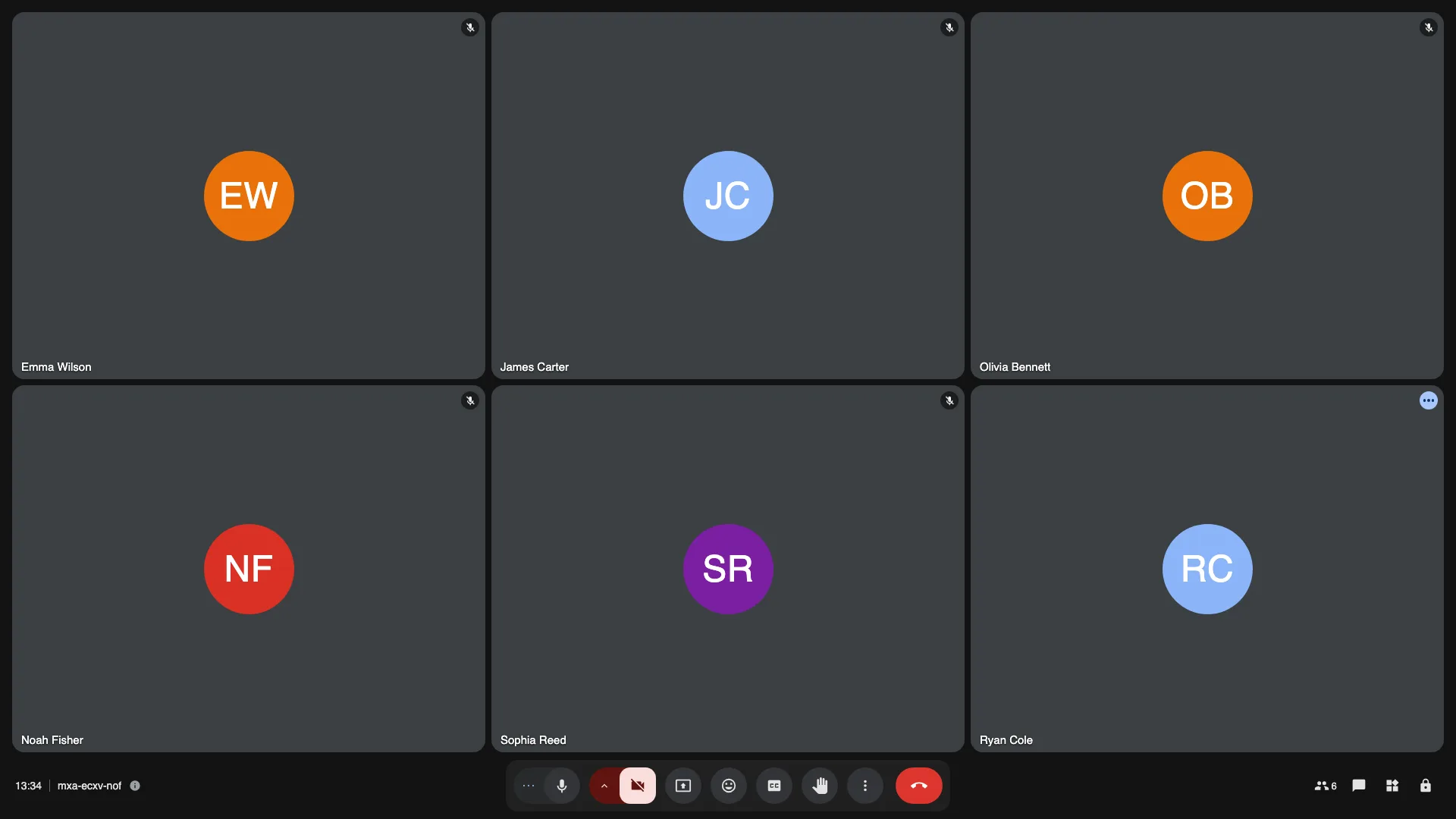
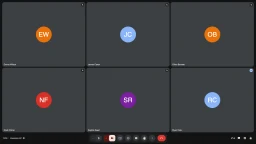
Ouvrez la page, passez en plein écran, et votre écran ressemble à un appel en cours : des vignettes de personnes caméra coupée, l'une d'elles qui parle pendant que les autres écoutent, l'heure actuelle dans le coin. Pratique pour s'offrir dix minutes de calme à son bureau dans un open space.
Un faux écran de réunion Zoom sans les logos
La plupart des gens imaginent une fausse réunion Zoom quand ils cherchent ça : une grille sombre de visages, des noms dans les coins, un bouton rouge pour raccrocher. C'est exactement ce que vous obtenez ici, sans la marque — pas de logo, pas de lien de réunion, pas de compte, donc rien à l'écran ne contredit votre histoire. Ça fonctionne tout aussi bien si la blague demande Teams ou Meet à la place. Cette page n'est ni créée par, ni approuvée par, ni liée à Zoom, Microsoft ou Google.
Faire une farce à un ami ou un colocataire
Laissez le faux appel vidéo tourner sur un ordinateur portable et observez quelqu'un passer sur la pointe des pieds devant « votre réunion ». Ajoutez les noms de leurs amis dans le panneau de réglages pour l'effet supplémentaire quand ils se penchent et reconnaissent les participants.
Un écran crédible pour vidéos et captures d'écran
Créateurs et étudiants en cinéma ont besoin d'un écran de réunion qui ne révèle ni vrai compte ni vrai visage. Celui-ci n'a ni logo, ni contact, ni donnée personnelle — juste une grille neutre à filmer ou à capturer comme fausse capture d'écran d'appel vidéo pour une miniature ou une diapositive.
S'entraîner avant le vrai appel
Activez votre propre caméra pour vérifier votre cadrage, votre éclairage et votre arrière-plan face à une grille de réunion complète. L'aperçu est en mode miroir, reste dans votre navigateur, et s'arrête dès que vous quittez l'appel.
Juste pour rire — pas un outil pour tromper qui que ce soit
C'est un écran de farce, de la même famille que nos pages écran cassé et fausse mise à jour. Il n'enregistre rien, ne diffuse rien et n'envoie rien nulle part. Réservez-le aux blagues et aux moments où il faut avoir l'air occupé : s'en servir pour arnaquer quelqu'un, induire en erreur sur des questions financières ou juridiques, ou usurper une vraie personne n'est pas son but.
Essayez les autres écrans de farce
Si la blague de la réunion fonctionne, la galerie ci-dessous en propose d'autres : un écran fissuré, des écrans bleus de la mort, une console de hacker et un radar. Ils fonctionnent tous pareil — ouvrez, passez en plein écran, et laissez l'écran faire la blague.
FAQ
Qu'est-ce que cet écran de faux appel vidéo ?
C'est une imitation plein écran d'une réunion vidéo animée : une grille de vignettes de participants caméra coupée, des noms, des badges muets, une barre de contrôle en bas avec l'heure réelle et un bouton rouge pour raccrocher. Personne n'est de l'autre côté — c'est l'image d'un appel, pas un vrai appel.
Est-ce que ça utilise ma caméra ?
Seulement si vous appuyez sur le bouton caméra. L'aperçu tourne alors localement dans votre navigateur, en mode miroir comme une vraie appli d'appel, et n'est jamais envoyé ni diffusé nulle part. Si vous refusez la permission ou n'avez pas de caméra, la vignette continue simplement d'afficher vos initiales.
Puis-je changer les participants ?
Oui. Le panneau de droite permet de régler de 2 à 12 participants et de modifier chaque nom ; les initiales et les couleurs d'avatar se mettent à jour automatiquement. Vos choix sont sauvegardés dans ce navigateur, donc la même salle revient la prochaine fois.
Comment le passer en plein écran ?
Appuyez sur F ou sur la barre d'espace, double-cliquez sur la zone de réunion, ou utilisez l'icône plein écran dans le coin. En plein écran, seuls la grille de réunion et la barre de contrôle restent visibles — le reste du site est masqué.
Que se passe-t-il quand j'appuie sur le bouton rouge ?
L'appel est remplacé par un écran « Vous avez quitté la réunion » avec un bouton Rejoindre et un lien vers l'accueil. Rejoindre restaure la même salle ; la caméra ne se rallume pas automatiquement.
Puis-je m'en servir pour une capture d'écran de faux appel vidéo ?
Oui, c'est l'un des usages les plus simples. Réglez les noms et le nombre de participants, passez en plein écran, et faites une capture d'écran normale — vous obtenez une grille de réunion propre, sans logo, sans contact et sans le vrai visage de personne. Pratique pour des miniatures, des diapositives, des memes ou des maquettes où une vraie capture d'écran révélerait des données privées.
Est-ce un faux écran Zoom, Google Meet ou Teams ?
C'est un écran de réunion neutre qui ressemble à n'importe lequel d'entre eux : une grille sombre de vignettes de participants, des noms dans le coin, une barre de contrôle avec un bouton rouge pour raccrocher. Il n'y a ni logo ni nom de marque à l'écran, donc il passe pour un appel générique plutôt que d'imiter un produit précis. Cette page n'est affiliée ni à Zoom, ni à Google, ni à Microsoft.
Est-ce une vraie application de réunion ?
Non. Elle ne peut ni rejoindre, ni organiser, ni enregistrer de réunions et n'est connectée à aucun service de visioconférence. C'est un écran de farce pour les blagues et les moments où il faut avoir l'air occupé.
Découvrez à quoi ressemble vraiment Appel Vidéo