Videochiamata Falsa
Hai lasciato la riunione
Niente viene registrato o inviato.


Le persone usano la schermata di Videochiamata Falsa per:
Sembra Occupato Senza Prenotare una Riunione Vera
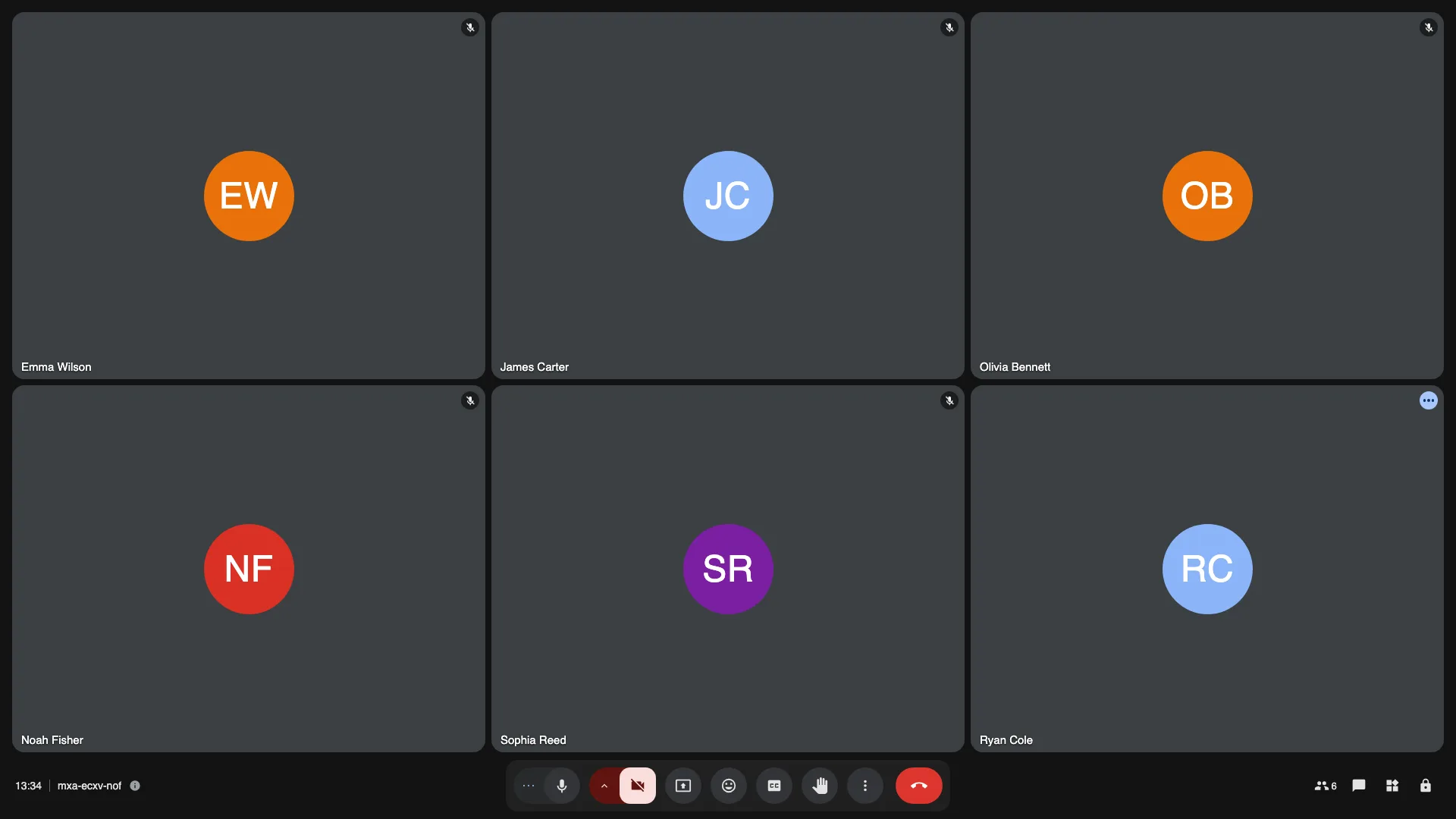
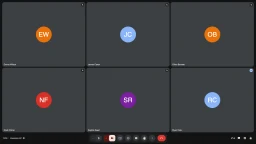
Apri la pagina, vai a schermo intero e il tuo schermo racconta una chiamata in corso: riquadri di persone con la telecamera spenta, una che parla mentre le altre ascoltano, l'ora attuale nell'angolo. Comodo quando ti servono dieci minuti di tranquillità alla scrivania in un ufficio open space.
Una Finta Riunione Zoom Senza i Loghi
La maggior parte delle persone immagina proprio una finta riunione Zoom quando cerca questo: una griglia scura di volti, nomi negli angoli, un pulsante rosso per uscire. È esattamente quello che trovi qui, senza il branding — niente logo, niente link riunione, niente account, così nulla a schermo smentisce la storia che stai raccontando. Funziona allo stesso modo se lo scherzo richiede Teams o Meet al posto di Zoom. Questa pagina non è realizzata, sponsorizzata o collegata a Zoom, Microsoft o Google.
Fai uno Scherzo a un Amico o un Coinquilino
Lascia la finta videochiamata attiva su un laptop e osserva qualcuno passare in punta di piedi davanti alla “tua riunione”. Aggiungi i nomi dei suoi amici nel pannello delle impostazioni per l'effetto extra quando si avvicina e riconosce i partecipanti.
Una Schermata Credibile per Video e Screenshot
Creator e studenti di cinema hanno bisogno di una schermata di riunione che non riveli un account o volti reali. Questa non ha loghi, contatti né dati personali — solo una griglia neutra da inquadrare con una videocamera o da catturare come screenshot di finta videochiamata per una miniatura o una slide.
Prova la Tua Configurazione Prima della Chiamata Vera
Attiva la tua videocamera per controllare inquadratura, luce e sfondo su una griglia da riunione completa. L'anteprima è speculare, resta nel tuo browser e si ferma nel momento in cui esci dalla chiamata.
Solo per Divertimento — Non uno Strumento per Ingannare le Persone
Questa è una schermata scherzo, della stessa famiglia delle nostre pagine di schermo rotto e falso aggiornamento. Non registra nulla, non trasmette nulla e non invia nulla da nessuna parte. Limitala a battute e momenti in cui vuoi sembrare occupato: usarla per truffare qualcuno, per ingannare in questioni finanziarie o legali, o per impersonare una persona reale non è il suo scopo.
Prova le Altre Schermate Scherzo
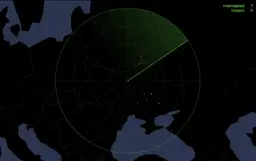
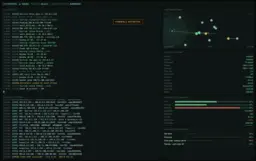
Se lo scherzo della riunione funziona, la galleria qui sotto ne ha altre: uno schermo incrinato, schermate blu della morte, una console hacker e un radar. Funzionano tutte allo stesso modo: apri, vai a schermo intero e lascia che sia lo schermo a fare lo scherzo.
Domande frequenti
Cos'è questa schermata di videochiamata falsa?
È un'imitazione a schermo intero di una riunione video affollata: una griglia di partecipanti con telecamere spente, nomi, badge silenziati, una barra di controllo in basso con l'ora reale e un pulsante rosso per uscire. Nessuno è dall'altra parte — è l'immagine di una chiamata, non una chiamata vera.
Usa la mia videocamera?
Solo se premi il pulsante della videocamera. L'anteprima gira poi localmente nel tuo browser, speculare come in una normale app di chiamata, e non viene mai caricata né trasmessa da nessuna parte. Se neghi il permesso o non hai una videocamera, il riquadro continua a mostrare tranquillamente le tue iniziali.
Posso cambiare i partecipanti?
Sì. Il pannello a destra ti permette di impostare da 2 a 12 partecipanti e modificare ogni nome; iniziali e colori degli avatar si aggiornano in automatico. Le tue scelte vengono salvate in questo browser così la stessa stanza ricompare la volta successiva.
Come lo metto a schermo intero?
Premi F o Spazio, fai doppio clic sull'area della riunione oppure usa l'icona dello schermo intero nell'angolo. In modalità schermo intero si vedono solo la griglia della riunione e la barra dei controlli — il resto del sito resta nascosto.
Cosa succede quando premo il pulsante rosso?
La chiamata viene sostituita da una schermata “Hai lasciato la riunione” con un pulsante Rientra e un link per tornare alla home. Rientra ripristina la stessa stanza; la videocamera non si riaccende automaticamente.
Posso usarla per uno screenshot di finta videochiamata?
Sì, è uno degli usi più semplici. Imposta nomi e numero di partecipanti, vai a schermo intero e fai un normale screenshot — ottieni una griglia pulita senza loghi, senza contatti e senza il volto reale di nessuno. Utile per miniature, slide, meme e mockup dove uno screenshot vero rivelerebbe dati privati.
È una finta schermata di Zoom, Google Meet o Teams?
È una schermata di riunione neutra che ricorda tutte queste app: una griglia scura di partecipanti, nomi nell'angolo, una barra di controllo con un pulsante rosso per uscire. Non ci sono loghi né nomi di marchi a schermo, quindi passa per una chiamata generica invece di fingersi un prodotto specifico. Non è affiliata in alcun modo a Zoom, Google o Microsoft.
È una vera app di riunioni?
No. Non può unirsi, ospitare o registrare riunioni e non è collegata a nessun servizio di videoconferenza. È una schermata scherzo per battute e momenti in cui vuoi sembrare occupato.
Ecco come appare realmente Videochiamata